WordPressの更新通知、怖くてそのままにしていませんか?
WordPress本体・テーマ・プラグインの更新前に行う記録、バックアップ、1件ずつの更新、表示確認を解説します。
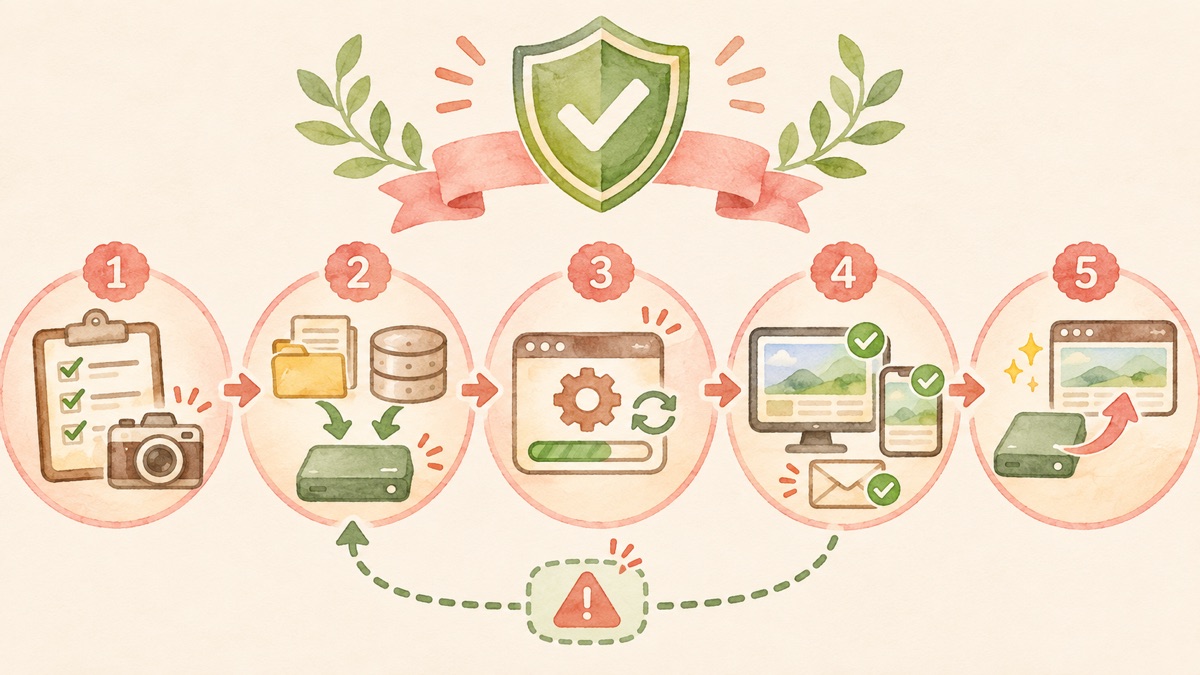
WordPressの管理画面に更新通知が出ても、「押したらサイトが崩れるかもしれない」と、そのままにしていないでしょうか。すべてを一度に更新して表示が崩れると、どれが原因か分からなくなります。
ここでは、お店や教室などのサイトを自分で管理している方に向けて、更新を安全に進める4つの手順と、相談へ切り替える目安をまとめます。
手順1 更新前の状態を記録する
管理画面の「ダッシュボード→更新」を開き、通知がWordPress本体、テーマ、プラグインのどれに出ているかを確認します。この時点では、まだ更新ボタンを押しません。
更新対象の名前、現在のバージョン、更新後のバージョン、確認日時を控えます。トップや問い合わせなど、よく使うページの画面もパソコンとスマートフォンで残しておくと、更新後に見比べやすくなります。
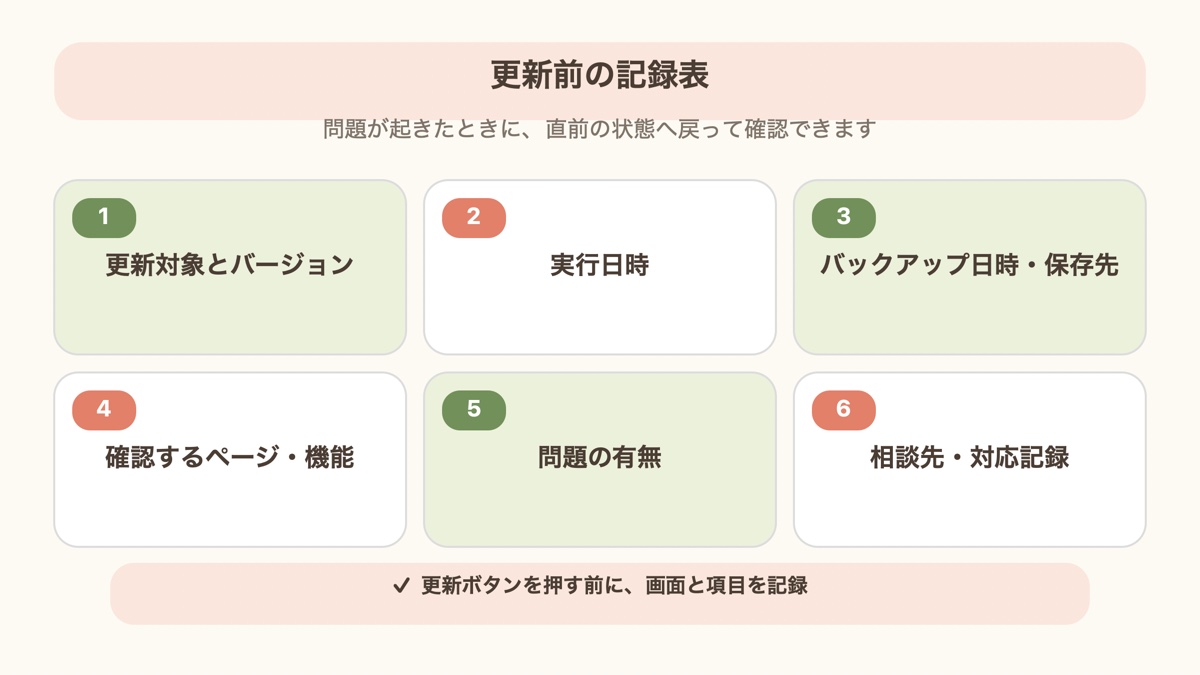
記録表に書く項目
- 更新対象と変更前後のバージョン
- 実行日時
- バックアップ日時と保存先
- 確認するページ・機能
- 問題の有無
- 問題が出た場合の相談先と対応記録
手順2 戻せる状態を作る
- 最新のバックアップがあり、サイトのファイルとデータベースの両方が対象になっている
- バックアップを取得した日時と保存先が分かる
- 元に戻す方法、または相談できる先が分かっている
3点のうち1つでも分からなければ、更新はいったん待ちます。バックアップが存在していても、戻し方が分からなければ問題が起きたときに迷います。
手順3 1件ずつ更新する
「すべて選択」でまとめて更新せず、1件ずつ進めます。予約や問い合わせが少なく、更新後すぐに確認できる時間帯を選ぶと安心です。
「ダッシュボード→更新」のプラグイン一覧では、更新するもの1件だけにチェックを入れ、「プラグインを更新」を押します。テーマやWordPress本体は表示欄が分かれているため、対象名とバージョンを再確認してから、その対象の更新操作だけを行います。テーマへ直接加えた変更がある場合は、更新で消える可能性があるため、ここで止めて相談してください。
更新中に「メンテナンスのため一時的に利用できません」という画面が一時的に出ることがあります。長く続く、更新失敗と表示される、管理画面へ戻れない場合は、ボタンを何度も押さずに作業を止め、表示された文言と時刻を記録します。
手順4 実際のページと機能を確認する
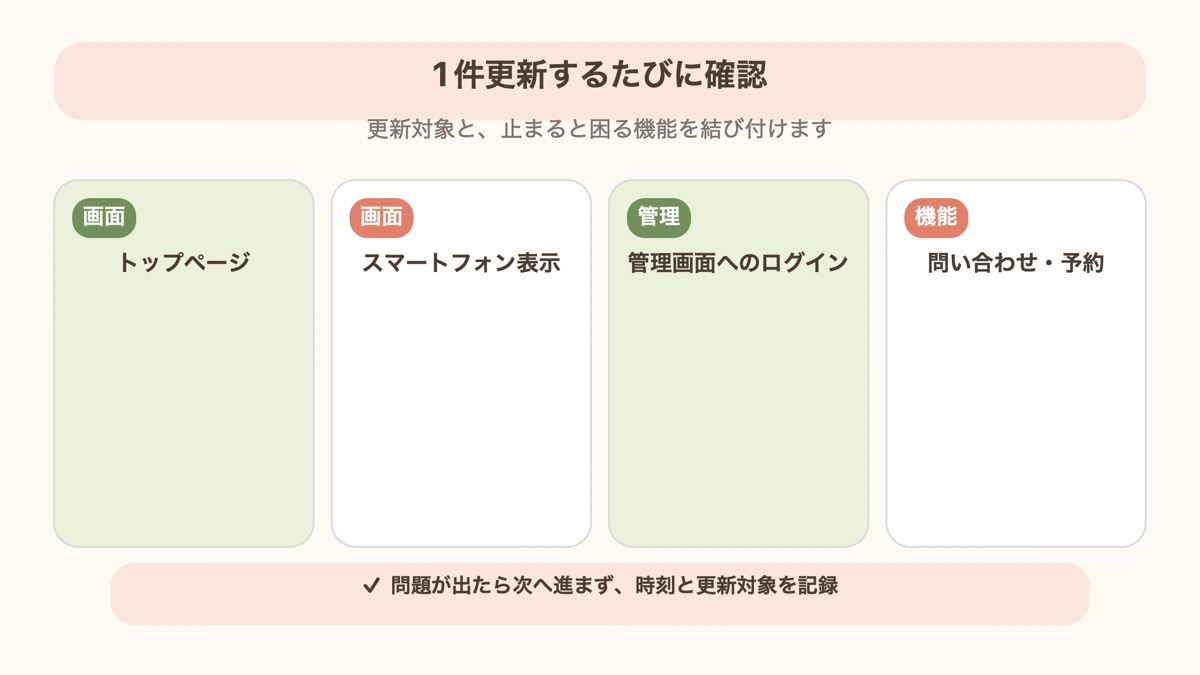
1件更新するたびに、トップページ、スマートフォン表示、管理画面へのログイン、問い合わせや予約など止まると困る機能を確認します。手順1で残した画面と見比べ、問題がなければ記録表へ「問題なし」と書いて次の1件へ進みます。
更新対象ごとの確認例
フォーム用プラグインなら実送信、予約機能なら予約画面まで確認します。何となく全ページを見るのではなく、更新対象と重要機能を結び付けます。
サイトヘルスは補助確認
「ツール→サイトヘルス」では重大な問題、推奨改善、WordPress・テーマ・プラグイン・サーバーの情報を確認できます。ただし、問題なし表示でも見た目やフォーム送信まで自動確認されたわけではありません。
フォーム用プラグインを更新したら、本番フォームからテスト送信し、完了表示、管理者受信、自動返信まで見ます。画像最適化のプラグインなら、トップと記事で表紙・本文画像が表示されるか、スマートフォンで横幅が崩れていないかを確認します。テーマ更新ではヘッダー、メニュー、主要ボタン、フッターも見ます。
更新前後の画面を同じ場所で残すと、変化を説明しやすくなります。キャッシュで古い画面が残る場合もありますが、仕組みが分からないまま複数のキャッシュ設定を変えず、利用中のサーバーやプラグインの公式手順を確認します。
「すべて選択」で一括更新すると、変化が起きた際に原因候補が増えます。特に長く放置したサイトでは、重要な機能から確認できる時間帯を選び、1件ずつ進めます。
止めるべき状況
FTP(サーバーへファイルを送る仕組み)の接続情報を求められても入力せず、作業を止めます。更新失敗、管理画面へ入れない、画面が真っ白、重要機能が動かない場合も中断し、発生時刻と直前の更新対象を記録します。復元をしたことがない場合は、自分で試す前に相談してください。
soraha designでは、全面的に作り直す前に現在の構成と更新状況を確認する小さな見直しにも対応します。
自動更新を使う場合の考え方
WordPressにはプラグインやテーマの自動更新機能がありますが、すべてを一律にONへすればよいとは限りません。更新後にすぐ確認できる体制、重要機能の有無、バックアップと復元方法を基準に決めます。
小さな情報サイトと、予約・決済を扱うサイトでは停止時の影響が違います。重要機能があるサイトは、確認できる時間帯に手動で1件ずつ進める運用も選択肢です。自動更新を使う場合も、通知先メールが現在使えるか、更新後に誰が確認するかを決めます。
更新をためてしまった場合
数か月以上更新していないときは、いきなり全件を実行しません。現在のWordPress、テーマ、プラグイン、PHP(サーバー側でWordPressを動かすプログラムの種類)などの情報を記録し、バックアップと復元手段を確認します。独自の変更や古いプラグインがある場合は、互換性を公式情報で確認します。
重要なページと機能を先に一覧にし、更新後の合格条件を決めます。トップが表示されるだけでなく、フォーム送信、予約、ログイン、スマートフォン表示まで通ることを確認します。
問題が起きたときの報告材料
発生時刻、更新した対象とバージョン、表示された文言、影響したURL、パソコンかスマートフォンか、バックアップ日時をまとめます。エラー画面に秘密情報が含まれる場合はその部分を隠し、必要な範囲だけ共有します。記録があれば、同じ更新を何度も試すより早く原因候補を絞れます。
自分で進めるか迷ったら
更新前の確認だけでもご相談ください。soraha designでは、現在のバージョン、バックアップの有無、止まると困る機能を確認し、進め方をご提案します。料金・対応範囲はWordPress修正・更新サービス(https://coconala.com/services/4194765)をご確認ください。更新通知の画面と、止まると困る機能をお知らせください。
💬 コメント・いいね